Imprimindo uma listagem/ tabela dos Produtos
Com os Relatórios de Produtos você obtém uma relação de todos os seus Produtos com o respectivo preço de venda, quantidade em estoque, preço de promoção (se o produto estiver) com sua validade. Pode-se também aplicar alguns filtros para verificação mais específica do estoque das empresas. Tudo isso ainda pode ser realizado de um departamento/grupo específico de produtos.
Para que o sistema gere um relatório sobre os Produtos, temos a opção em Estoques > Produtos > Imprimir.
Com isso surge a seguinte tela:
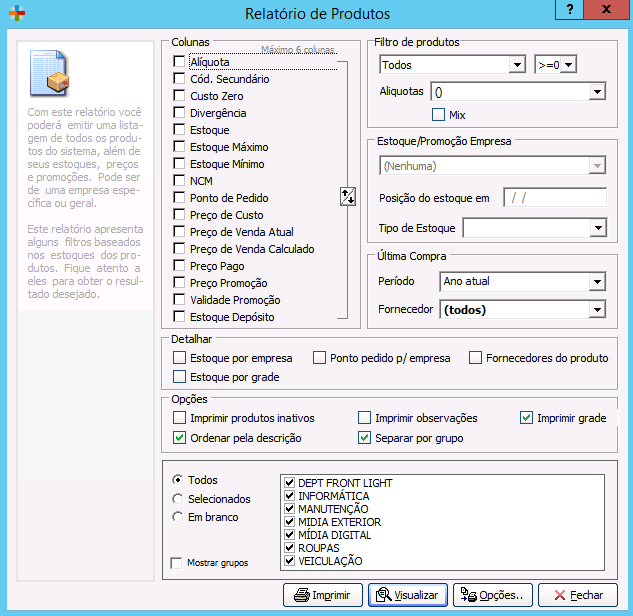
Configure o relatório que deseja visualizar, selecionando até 6 colunas, empresa(s), departamentos e/ou grupos existentes.
Estando com todos os filtros desejados selecionados somente é necessário clicar no botão Imprimir.
Os demais campos você marca conforme necessidade. Para um maior detalhamento de cada um dos campos para realização do filtro acesse o material de ajuda em F1.
Vejamos alguns exemplos: 1. Preciso de uma listagem impressa de todos os produtos/serviços que tenho, com valores praticados, independente do estoque. Como proceder?
1° Acesse o menu Estoques > Produtos;
2° Clique no botão Imprimir com isso abre a tela do Relatório de Produtos;
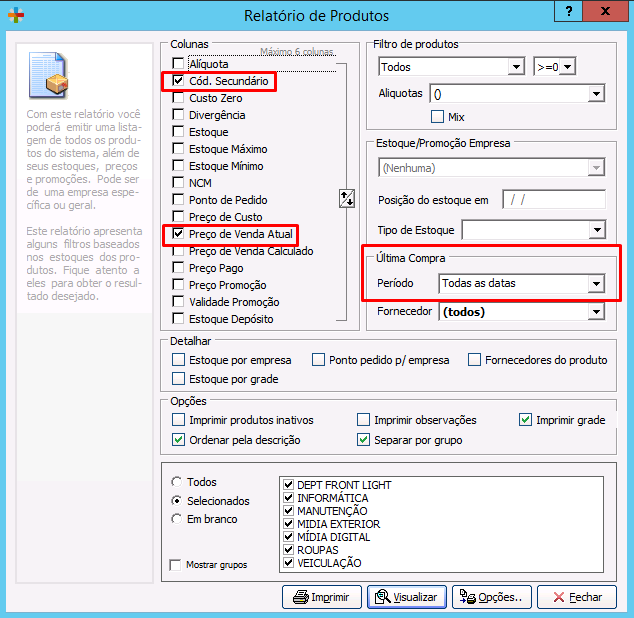
3° Em Colunas selecione os filtros: Cód. Secundário, Preço de Venda Atual;
4° No bloco Última Compra indique o Período como Todas as datas;
5° Com os filtros indicados somente é necessário clicar em Imprimir e terá o relatório finalizado.
2. Preciso de uma lista de todos os meus produtos cadastrados, com os NCM e a alíquota indicada para eles. Como proceder?
1° Acesse o menu Estoques > Produtos;
2° Clique no botão Imprimir com isso abre a tela do Relatório de Produtos;
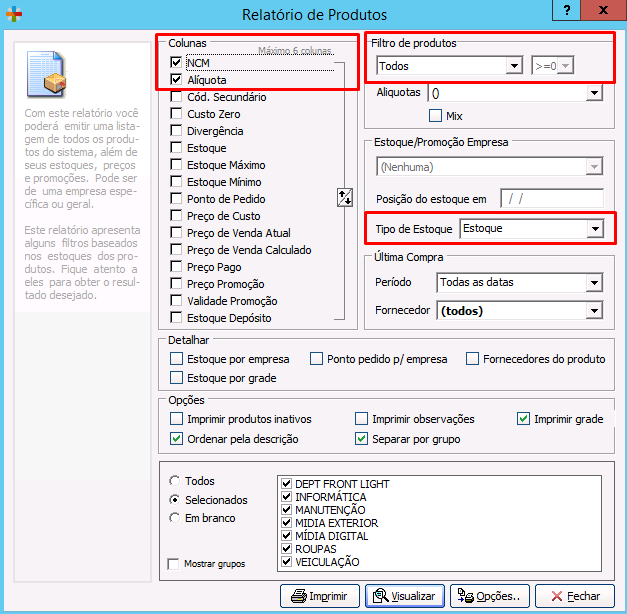
3° Em Colunas selecione os filtros: Alíquota, NCM;
4° Ordenar as colunas com o NCM no início, seguido da alíquota;
5° No bloco Filtro de produtos selecionada a opção >=0;
6° No campo Tipo de Estoque indique como Estoque;
7° Com os filtros indicados somente é necessário clicar em Imprimir e terá o relatório finalizado.
Nesse exemplo iremos visualizar todas as alíquotas. Caso deseje imprimir somente de alguma(s) alíquota(s), somente é necessário indicar no bloco Filtro de Produtos, onde no campo Alíquota selecionasse as alíquotas desejadas.
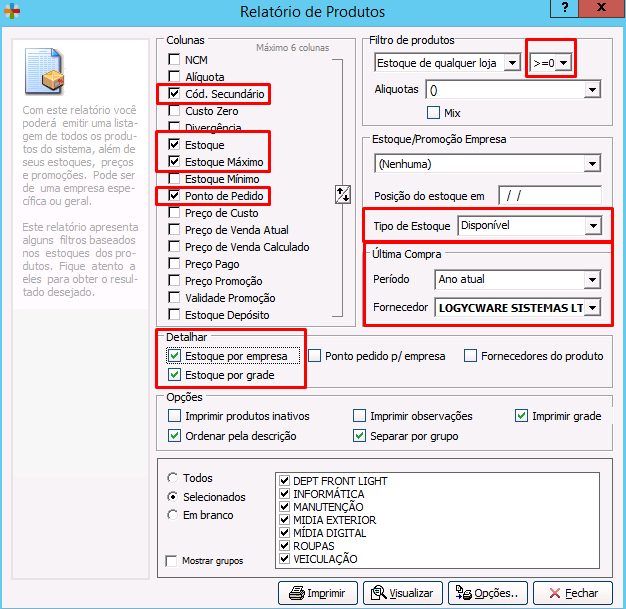
3. Vou realizar uma compra do Fornecedor Logycware. Preciso saber todas as compras feitas para este fornecedor no ano atual. Como proceder?
1° Acesse o menu Estoques > Produtos;
2° Clique no botão Imprimir com isso abre a tela do Relatório de Produtos;
3° Em Colunas selecione os filtros: Cód. Secundário, Estoque, Estoque Máximo, Ponto de Pedido;
4° No bloco Filtro de produtos selecionada a opção >=0;
5° No campo Tipo de Estoque indique como Disponível;
6° No bloco Última Compra indique o Período como Ano Atual e o Fornecedor como Logycware;
7° Após em Detalhar marque a opção Estoque por empresa e Estoque por grade;
8° Com os filtros indicados somente é necessário clicar em Imprimir e terá o relatório finalizado.